
alibaba-pai/CogVideoX-Fun-V1.1-5b-InP
CogVideoX-Fun
😊 Welcome!

English | 简体中文
目录
简介
CogVideoX-Fun是一个基于CogVideoX结构修改后的的pipeline,是一个生成条件更自由的CogVideoX,可用于生成AI图片与视频、训练Diffusion Transformer的基线模型与Lora模型,我们支持从已经训练好的CogVideoX-Fun模型直接进行预测,生成不同分辨率,6秒左右、fps8的视频(1 ~ 49帧),也支持用户训练自己的基线模型与Lora模型,进行一定的风格变换。
我们会逐渐支持从不同平台快速启动,请参阅 快速启动。
新特性:
- 重新训练i2v模型,添加Noise,使得视频的运动幅度更大。上传控制模型训练代码与Control模型。[ 2024.09.29 ]
- 创建代码!现在支持 Windows 和 Linux。支持2b与5b最大256x256x49到1024x1024x49的任意分辨率的视频生成。[ 2024.09.18 ]
功能概览:
我们的ui界面如下: 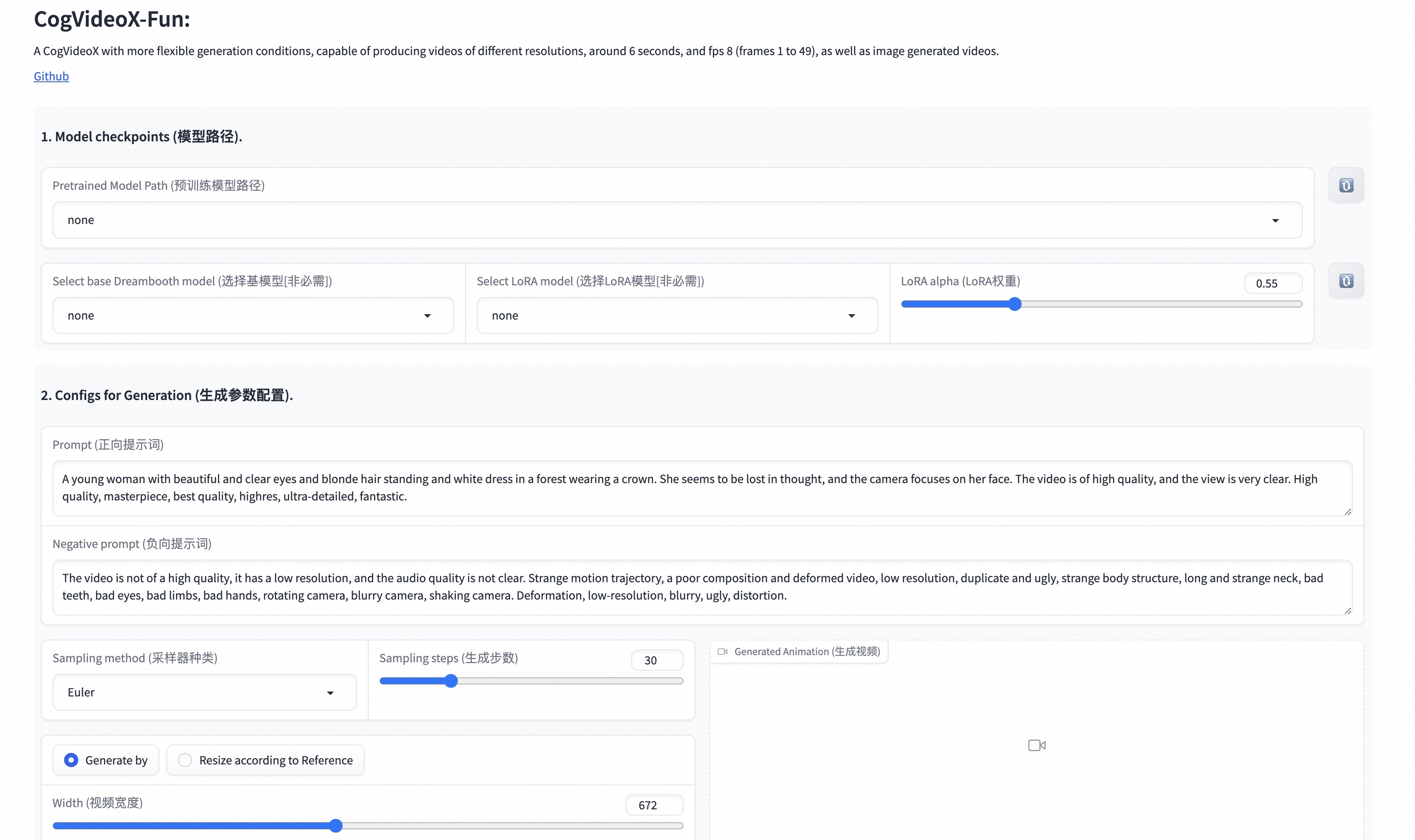
快速启动
1. 云使用: AliyunDSW/Docker
a. 通过阿里云 DSW
DSW 有免费 GPU 时间,用户可申请一次,申请后3个月内有效。
阿里云在Freetier提供免费GPU时间,获取并在阿里云PAI-DSW中使用,5分钟内即可启动CogVideoX-Fun。

b. 通过ComfyUI
我们的ComfyUI界面如下,具体查看ComfyUI README。 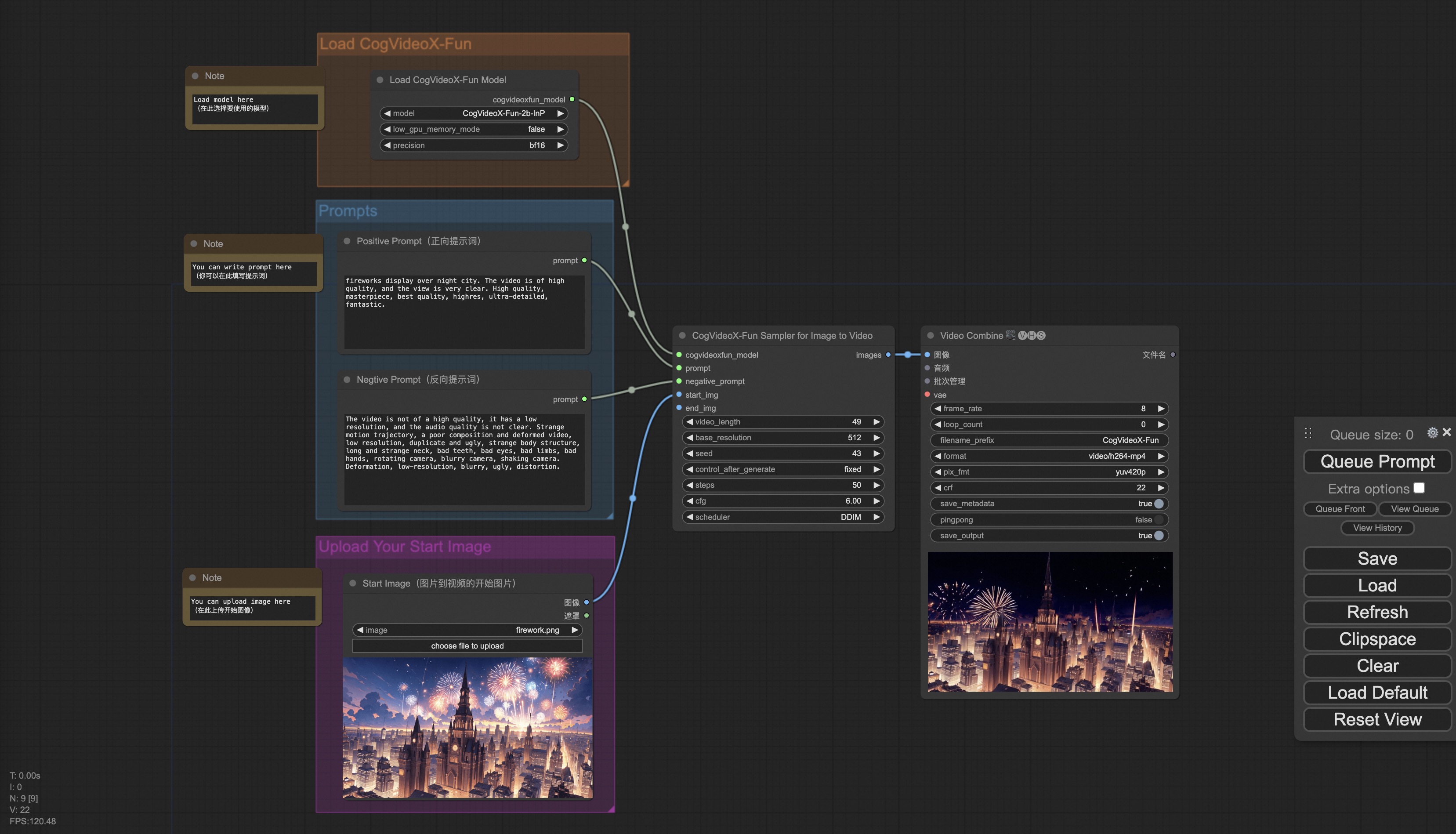
c. 通过docker
使用docker的情况下,请保证机器中已经正确安装显卡驱动与CUDA环境,然后以此执行以下命令:
# pull image
docker pull mybigpai-public-registry.cn-beijing.cr.aliyuncs.com/easycv/torch_cuda:cogvideox_fun

# enter image
docker run -it -p 7860:7860 --network host --gpus all --security-opt seccomp:unconfined --shm-size 200g mybigpai-public-registry.cn-beijing.cr.aliyuncs.com/easycv/torch_cuda:cogvideox_fun

# clone code
git clone https://github.com/aigc-apps/CogVideoX-Fun.git

# enter CogVideoX-Fun's dir
cd CogVideoX-Fun

# download weights
mkdir models/Diffusion_Transformer
mkdir models/Personalized_Model

wget https://pai-aigc-photog.oss-cn-hangzhou.aliyuncs.com/cogvideox_fun/Diffusion_Transformer/CogVideoX-Fun-V1.1-2b-InP.tar.gz -O models/Diffusion_Transformer/CogVideoX-Fun-V1.1-2b-InP.tar.gz

cd models/Diffusion_Transformer/
tar -xvf CogVideoX-Fun-V1.1-2b-InP.tar.gz
cd ../../
2. 本地安装: 环境检查/下载/安装
a. 环境检查
我们已验证CogVideoX-Fun可在以下环境中执行:
Windows 的详细信息:
- 操作系统 Windows 10
- python: python3.10 & python3.11
- pytorch: torch2.2.0
- CUDA: 11.8 & 12.1
- CUDNN: 8+
- GPU: Nvidia-3060 12G & Nvidia-3090 24G
Linux 的详细信息:
- 操作系统 Ubuntu 20.04, CentOS
- python: python3.10 & python3.11
- pytorch: torch2.2.0
- CUDA: 11.8 & 12.1
- CUDNN: 8+
- GPU:Nvidia-V100 16G & Nvidia-A10 24G & Nvidia-A100 40G & Nvidia-A100 80G
我们需要大约 60GB 的可用磁盘空间,请检查!
b. 权重放置
我们最好将权重按照指定路径进行放置:
📦 models/
├── 📂 Diffusion_Transformer/
│   ├── 📂 CogVideoX-Fun-V1.1-2b-InP/
│   └── 📂 CogVideoX-Fun-V1.1-5b-InP/
├── 📂 Personalized_Model/
│   └── your trained trainformer model / your trained lora model (for UI load)
视频作品
所展示的结果都是图生视频获得。
CogVideoX-Fun-V1.1-5B
Resolution-1024
<table border="0" style="width: 100%; text-align: left; margin-top: 20px;"> <tr> <td> <video src="https://github.com/user-attachments/assets/34e7ec8f-293e-4655-bb14-5e1ee476f788" width="100%" controls autoplay loop></video> </td> <td> <video src="https://github.com/user-attachments/assets/7809c64f-eb8c-48a9-8bdc-ca9261fd5434" width="100%" controls autoplay loop></video> </td> <td> <video src="https://github.com/user-attachments/assets/8e76aaa4-c602-44ac-bcb4-8b24b72c386c" width="100%" controls autoplay loop></video> </td> <td> <video src="https://github.com/user-attachments/assets/19dba894-7c35-4f25-b15c-384167ab3b03" width="100%" controls autoplay loop></video> </td> </tr> </table>
Resolution-768
<table border="0" style="width: 100%; text-align: left; margin-top: 20px;"> <tr> <td> <video src="https://github.com/user-attachments/assets/0bc339b9-455b-44fd-8917-80272d702737" width="100%" controls autoplay loop></video> </td> <td> <video src="https://github.com/user-attachments/assets/70a043b9-6721-4bd9-be47-78b7ec5c27e9" width="100%" controls autoplay loop></video> </td> <td> <video src="https://github.com/user-attachments/assets/d5dd6c09-14f3-40f8-8b6d-91e26519b8ac" width="100%" controls autoplay loop></video> </td> <td> <video src="https://github.com/user-attachments/assets/9327e8bc-4f17-46b0-b50d-38c250a9483a" width="100%" controls autoplay loop></video> </td> </tr> </table>
Resolution-512
<table border="0" style="width: 100%; text-align: left; margin-top: 20px;"> <tr> <td> <video src="https://github.com/user-attachments/assets/ef407030-8062-454d-aba3-131c21e6b58c" width="100%" controls autoplay loop></video> </td> <td> <video src="https://github.com/user-attachments/assets/7610f49e-38b6-4214-aa48-723ae4d1b07e" width="100%" controls autoplay loop></video> </td> <td> <video src="https://github.com/user-attachments/assets/1fff0567-1e15-415c-941e-53ee8ae2c841" width="100%" controls autoplay loop></video> </td> <td> <video src="https://github.com/user-attachments/assets/bcec48da-b91b-43a0-9d50-cf026e00fa4f" width="100%" controls autoplay loop></video> </td> </tr> </table>
CogVideoX-Fun-V1.1-5B-Pose
<table border="0" style="width: 100%; text-align: left; margin-top: 20px;"> <tr> <td> Resolution-512 </td> <td> Resolution-768 </td> <td> Resolution-1024 </td> <tr> <td> <video src="https://github.com/user-attachments/assets/a746df51-9eb7-4446-bee5-2ee30285c143" width="100%" controls autoplay loop></video> </td> <td> <video src="https://github.com/user-attachments/assets/db295245-e6aa-43be-8c81-32cb411f1473" width="100%" controls autoplay loop></video> </td> <td> <video src="https://github.com/user-attachments/assets/ec9875b2-fde0-48e1-ab7e-490cee51ef40" width="100%" controls autoplay loop></video> </td> </tr> </table>
CogVideoX-Fun-V1.1-2B
Resolution-768
<table border="0" style="width: 100%; text-align: left; margin-top: 20px;"> <tr> <td> <video src="https://github.com/user-attachments/assets/03235dea-980e-4fc5-9c41-e40a5bc1b6d0" width="100%" controls autoplay loop></video> </td> <td> <video src="https://github.com/user-attachments/assets/f7302648-5017-47db-bdeb-4d893e620b37" width="100%" controls autoplay loop></video> </td> <td> <video src="https://github.com/user-attachments/assets/cbadf411-28fa-4b87-813d-da63ff481904" width="100%" controls autoplay loop></video> </td> <td> <video src="https://github.com/user-attachments/assets/87cc9d0b-b6fe-4d2d-b447-174513d169ab" width="100%" controls autoplay loop></video> </td> </tr> </table>
CogVideoX-Fun-V1.1-2B-Pose
<table border="0" style="width: 100%; text-align: left; margin-top: 20px;"> <tr> <td> Resolution-512 </td> <td> Resolution-768 </td> <td> Resolution-1024 </td> <tr> <td> <video src="https://github.com/user-attachments/assets/487bcd7b-1b7f-4bb4-95b5-96a6b6548b3e" width="100%" controls autoplay loop></video> </td> <td> <video src="https://github.com/user-attachments/assets/2710fd18-8489-46e4-8086-c237309ae7f6" width="100%" controls autoplay loop></video> </td> <td> <video src="https://github.com/user-attachments/assets/b79513db-7747-4512-b86c-94f9ca447fe2" width="100%" controls autoplay loop></video> </td> </tr> </table>
如何使用
<h3 id="video-gen">1. 生成 </h3>
a. 视频生成
i、运行python文件
- 步骤1:下载对应权重放入models文件夹。
- 步骤2:在predictt2v.py文件中修改prompt、negprompt、guidance_scale和seed。
- 步骤3:运行predict_t2v.py文件,等待生成结果,结果保存在samples/cogvideox-fun-videos-t2v文件夹中。
- 步骤4:如果想结合自己训练的其他backbone与Lora,则看情况修改predictt2v.py中的predictt2v.py和lora_path。
ii、通过ui界面
- 步骤1:下载对应权重放入models文件夹。
- 步骤2:运行app.py文件,进入gradio页面。
- 步骤3:根据页面选择生成模型,填入prompt、negprompt、guidancescale和seed等,点击生成,等待生成结果,结果保存在sample文件夹中。
iii、通过comfyui
具体查看ComfyUI README。
2. 模型训练
一个完整的CogVideoX-Fun训练链路应该包括数据预处理和Video DiT训练。
<h4 id="data-preprocess">a.数据预处理</h4> 我们给出了一个简单的demo通过图片数据训练lora模型,详情可以查看wiki。
一个完整的长视频切分、清洗、描述的数据预处理链路可以参考video caption部分的README进行。
如果期望训练一个文生图视频的生成模型,您需要以这种格式排列数据集。
📦 project/
├── 📂 datasets/
│   ├── 📂 internal_datasets/
│       ├── 📂 train/
│       │   ├── 📄 00000001.mp4
│       │   ├── 📄 00000002.jpg
│       │   └── 📄 .....
│ └── 📄 json_of_internal_datasets.jsonjsonofinternaldatasets.json是一个标准的json文件。json中的filepath可以被设置为相对路径,如下所示:
[
    {
      "file_path": "train/00000001.mp4",
      "text": "A group of young men in suits and sunglasses are walking down a city street.",
      "type": "video"
    },
    {
      "file_path": "train/00000002.jpg",
      "text": "A group of young men in suits and sunglasses are walking down a city street.",
      "type": "image"
    },
    .....
]
你也可以将路径设置为绝对路径:
[
    {
      "file_path": "/mnt/data/videos/00000001.mp4",
      "text": "A group of young men in suits and sunglasses are walking down a city street.",
      "type": "video"
    },
    {
      "file_path": "/mnt/data/train/00000001.jpg",
      "text": "A group of young men in suits and sunglasses are walking down a city street.",
      "type": "image"
    },
    .....
]
<h4 id="dit-train">b. Video DiT训练 </h4>
如果数据预处理时,数据的格式为相对路径,则进入scripts/train.sh进行如下设置。
export DATASET_NAME="datasets/internal_datasets/"
export DATASET_META_NAME="datasets/internal_datasets/json_of_internal_datasets.json"

...

train_data_format="normal"
如果数据的格式为绝对路径,则进入scripts/train.sh进行如下设置。
export DATASET_NAME=""
export DATASET_META_NAME="/mnt/data/json_of_internal_datasets.json"
最后运行scripts/train.sh。
sh scripts/train.sh关于一些参数的设置细节,可以查看Readme Train与Readme Lora
模型地址
V1.1:
V1.0:
未来计划
- 支持中文。
参考文献
- CogVideo: https://github.com/THUDM/CogVideo/
- EasyAnimate: https://github.com/aigc-apps/EasyAnimate
许可证
本项目采用 Apache License (Version 2.0).
CogVideoX-2B 模型 (包括其对应的Transformers模块,VAE模块) 根据 Apache 2.0 协议 许可证发布。
CogVideoX-5B 模型(Transformer 模块)在CogVideoX许可证下发布.